
Contenido:
300. Tool para Nuke Terminal_Render

INSTRUCCIONES:
Descargua el archivo .zip.
Obtendrás un archivo .txt (ábrelo en un editor de texto y pégalo en Nuke).
También hay un script .nk como ejemplo para que pueda ver las rutas si utiliza Linux o Windows. Está seteado pero probablemente tengas que cambiar la ruta del programa y la carpeta de destino.
HERRAMIENTA:
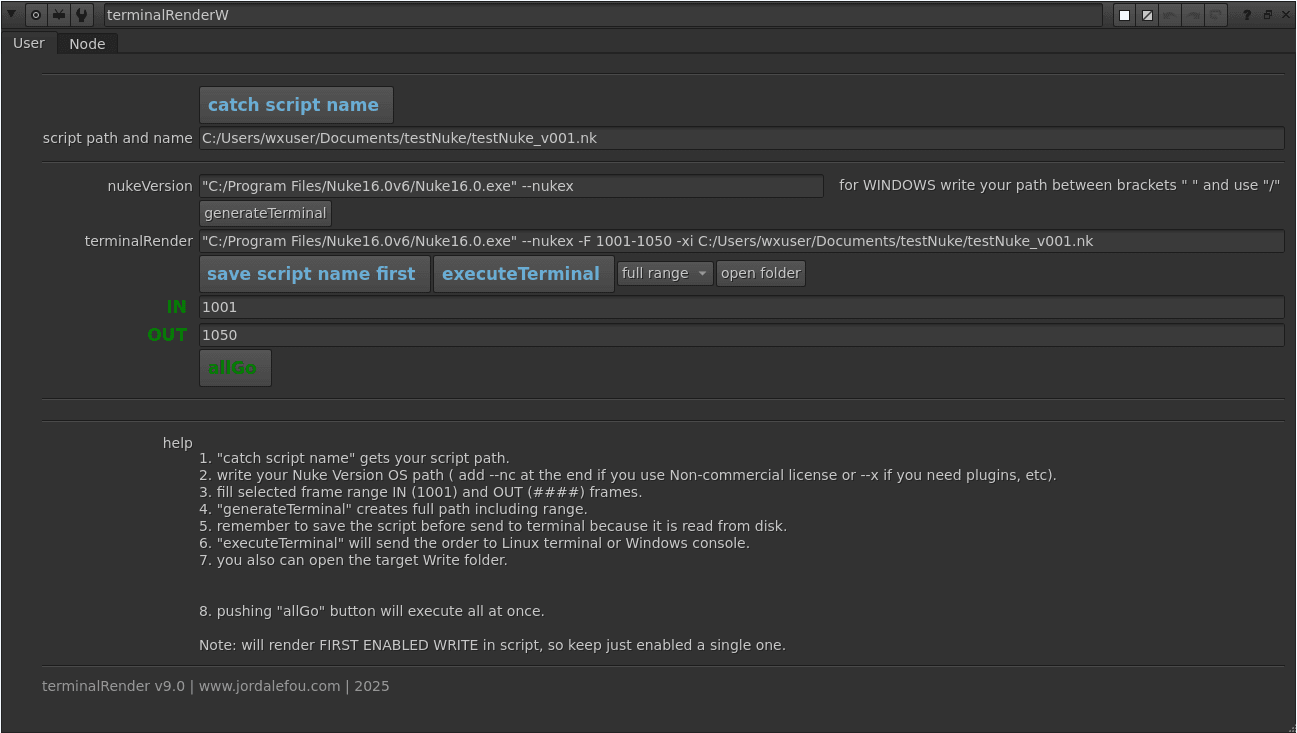
1. «catch script name» obtiene la ruta de acceso a su script. Créalo antes y dale un nombre y destino.
2. Introduzca la ruta de acceso a tu versión de Nuke OS (añade –nc al final si utilizas una licencia no comercial o –x si necesita plugins, etc. También funciona en la versión indie con –i).
3. Rellena el rango de fotogramas seleccionado IN (1001) y OUT (####).
4. «generateTerminal» crea la ruta completa, incluyendo el rango que has introducido.
5. Recuerda guardar el script antes de enviarlo al terminal, ya que se lee desde el disco local.
6. «executeTerminal» enviará el comando al terminal Linux o a la consola Windows.
7. También puedes abrir la carpeta de destino Write con el botón «open folder» (abrir carpeta).
8. Al pulsar el botón «allGo» (todo listo), se ejecutará todo a la vez. La confirmación de guardado sirve para garantizar que se están renderizando los últimos cambios realizados en el script.
Nota: se renderizará el PRIMER WRITE HABILITADO en el script, por lo que es mejor mantener solo uno habilitado, aunque ignorará los siguientes.
En el video demo de la página se pueden visualizar todos los pasos uno a uno.
Puedes utilizar terminalRender tanto para uso personal como comercial.
Si quieres contribuir, hazte miembro en http://hurtyworld.com.

